
Comment organisez-vous vos projets? Êtes-vous du genre à ajouter des rappels un peu partout dans votre calendrier, utiliser une application de suivi de tâches ou encore inscrire le tout dans le petit cahier fourni par votre organisation?
Perso, coupable du dernier. J’ai longtemps utilisé mon cahier pour prendre mes notes, me mettre des rappels et faire le suivi de mes tâches. Jusqu’au jour où tout le monde dans mon équipe utilisait Planner. Aujourd’hui, c’est moi qui invite les gens à l’utiliser.
Et si je vous en parle, c’est parce que cet outil mérite clairement plus d’amour. Microsoft Planner est déjà inclus avec Microsoft 365, donc pas de frais ni de téléchargement compliqué.
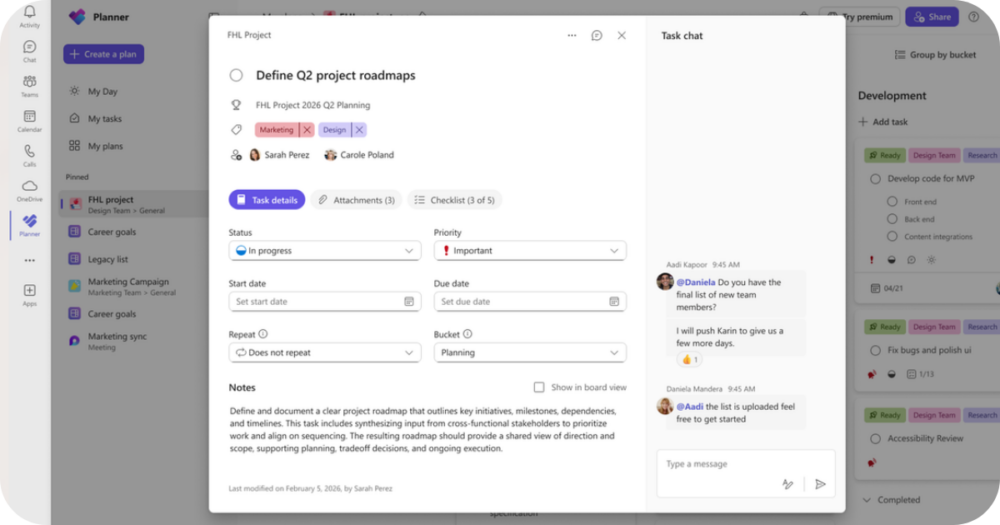
Avec Planner, vous pouvez créer des cartes pour vos tâches, organiser vos projets en colonnes, suivre l’avancement dans un calendrier et même obtenir des statistiques sur la progression. Bref, tout est là et tout est au même endroit.
Ce que vous savez déjà… et ce que vous ignorez peut-être
Si vous connaissez déjà Planner, rien de nouveau jusqu’ici. Mais ce que la plupart des utilisateurs ne réalisent pas, c’est la puissance de l’écosystème Microsoft qui vient avec.
Parce que oui, Planner ne travaille jamais seul. Et c’est là que l’outil devient réellement intéressant.
Concrètement:
- Les fichiers que vous attachez à une tâche sont automatiquement stockés dans SharePoint, prêts à être co-édités.
- Vous pouvez ouvrir, modifier et commenter les documents sans multiplier les fenêtres ni courir après la bonne version.
- Les commentaires deviennent une discussion centralisée, accessible autant dans Teams que dans Outlook.
Fini les fameux fichiers V1, V4, version_finale, version_finale_vraie… Vous gardez tout propre, simple et unifié.
Des astuces que vous n’avez peut-être jamais utilisées
Voici quelques fonctionnalités qui passent souvent sous le radar, mais qui peuvent transformer votre expérience.
Synchronisation automatique avec To Do
Toutes les tâches qui vous sont assignées dans Planner apparaissent dans Microsoft To Do, sans que vous ayez quoi que ce soit à faire. Très pratique si vous jonglez entre plusieurs projets.
Résumés automatiques de plan
Besoin d’un portrait rapide de la semaine? L’agent Project Manager intégré peut générer en quelques secondes un résumé clair de ce qui est en retard, ce qui a été complété et les prochaines dates importantes.
Groupes intelligents
Regroupez vos tâches par étiquette, priorité, responsable ou échéance. Parfait pour les rencontres d’équipe, les suivis rapides et pour repérer d’un coup d’œil vos goulots d’étranglement.
L’astuce S3
Créer un plan dans Planner, c’est facile. Adopter Planner durablement, c’est autre chose. Voici nos recommandations pour que l’outil devienne réellement utile pour votre équipe:
- Créez un plan simple: idéalement 3 à 5 colonnes, pas plus.
- N’ajoutez que les tâches importantes: le reste va dans les checklists.
- Assignez toujours un responsable: une tâche sans propriétaire n’avance pas.
- Ajoutez une date à chaque tâche: cela alimente le calendrier, les rappels et les priorités.
- Mettez vos statuts à jour régulièrement: quotidiennement ou chaque semaine.
- Intégrez Planner à Teams: ainsi, votre équipe l’utilise naturellement, sans changer d’habitude.
Ouvrez Planner et faites le test: vous verrez à quel point la gestion de vos projets devient plus claire et plus efficace.